# BAB.Entwicklung – Git
Git-Versionskontrolle: Workflows, Branches und Best Practices
# Git Schulung
# Git Schulung
## Einleitung / Geschichte
Git ist ein Distributed Version Control System (DVCS), welches von Linus Torvalds (Erfinder und Maintainer des Linux Kernels) im Jahr 2005 entwickelt wurde.
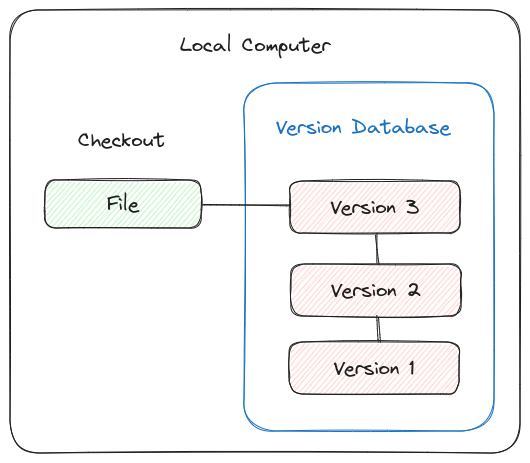
### Local VCS
Existiert nur auf einem Computer
[](https://doku.agrarforschung.at/uploads/images/gallery/2023-07/image-1690825690437-excalidraw.png)
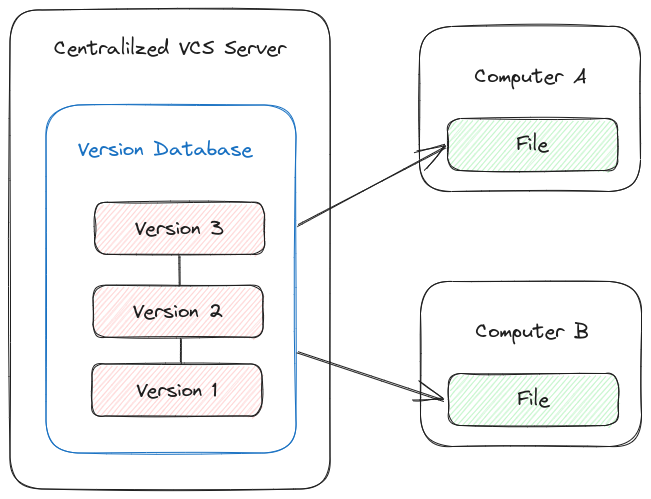
### Centralized VCS
Versionsdatenbank wird auf einem zentralen Server gespeichert. Ist dieser nicht erreichbar, kann niemand auf die verschiedenen Versionen zugreifen.
[](https://doku.agrarforschung.at/uploads/images/gallery/2023-07/image-1690826124629-excalidraw.png)
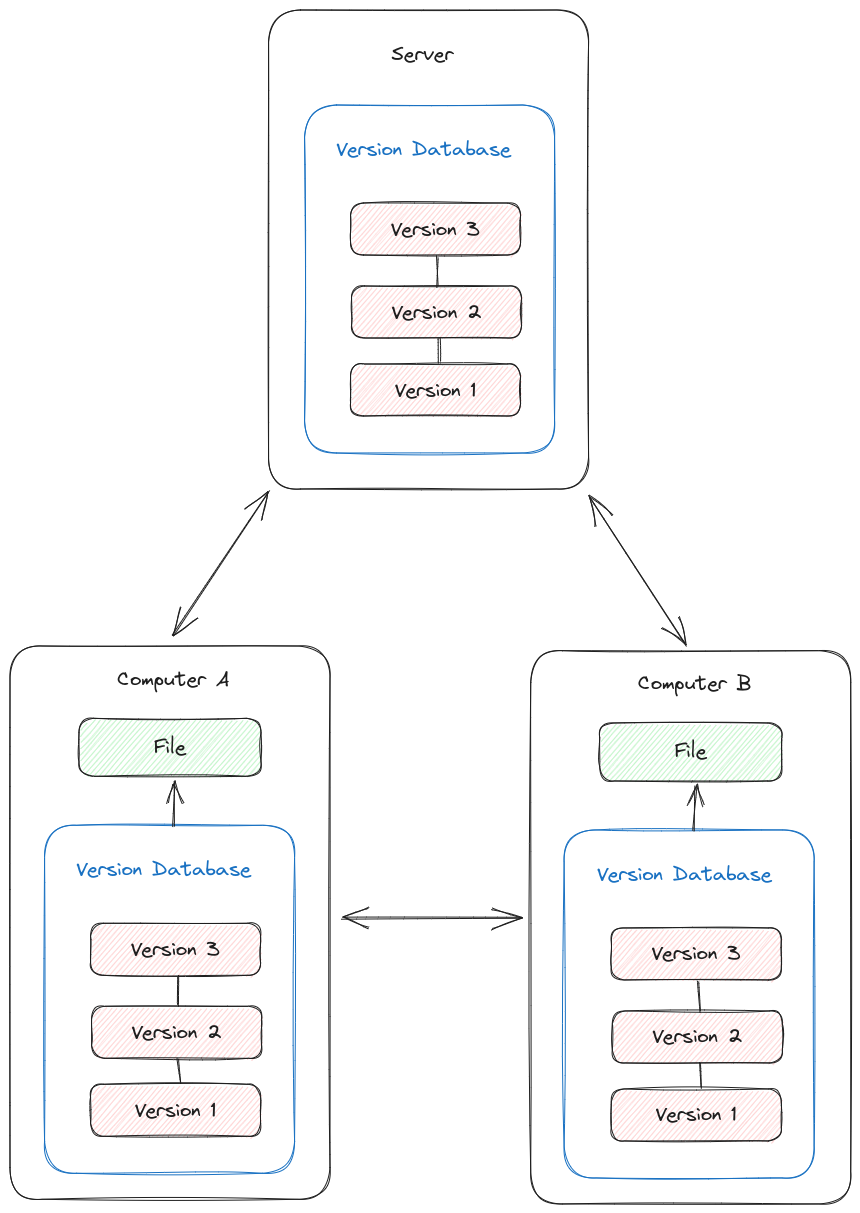
### Distributed VCS
Versionsdatenbank wird komplett synchronisiert. Internetverbindung wird nur zum Übertragen von Änderungen benötigt.
[](https://doku.agrarforschung.at/uploads/images/gallery/2023-07/image-1690825726271-excalidraw.png)
## Installation Guide
### Installation
1. `Win + R` drücken.
2. Den folgenden Befehl kopieren, einfügen und bestätigen.
```bash
winget install --id Git.Git -e --source winget
```
3. Anweisungen auf dem Bildschirm folgen und bestätigen.
Oder von der [Offiziellen Seite](https://git-scm.com/downloads) herunterladen und installieren.
Die Git Konsole kann nun mit Rechtsklick in einem Ordner und `Open Git Bash here` geöffnet werden. Alle nachfolgenden Befehle beziehen sich auf die `Git Bash Konsole`.
Falls nicht vorhanden einen Beliebigen Editor installieren
z.B. [Notepad++](https://notepad-plus-plus.org/downloads/):
```bash
winget install -e --id Notepad++.Notepad++
```
### Git konfigurieren
```bash
git config --global user.name "John Doe"
git config --global user.email johndoe@example.com
git config --global init.defaultBranch main
git config --global core.editor nano
```
Wobei der Editor auch auf einen beliebigen anderen Editor gesetzt werden kann.
## Usage Guide
### Initialisierung eines Repositories
Anlegen eines neuen Repositories:
```bash
git init
git add .
git commit -m "Initial Commit"
```
Ein neues remote Repository hinzufügen:
```bash
git remote add origin https://git.agrarforschung.at/playground/my-first-project.git
git push -u origin main
```
Oder ein bereits existierendes Repository klonen:
```bash
git clone https://git.agrarforschung.at/playground/my-first-project.git
cd my-first-project
```
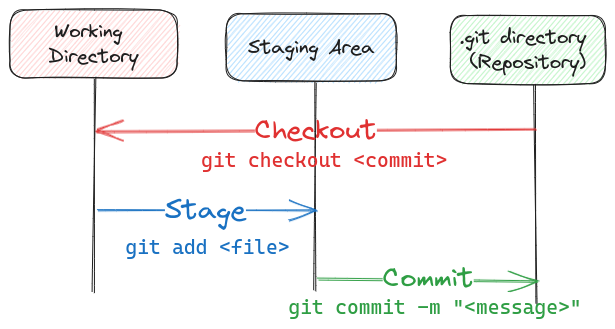
### Git States
- Das Working Directory stellt die Dateien dar, wie sie sich aktuell auf der Festplatte befinden.
- Die Staging Area dient zum Vormerken für Änderungen.
- Das Repository beinhaltet alle vorgegangenen Änderungen.
[](https://doku.agrarforschung.at/uploads/images/gallery/2023-07/image-1690825738205-excalidraw.png)
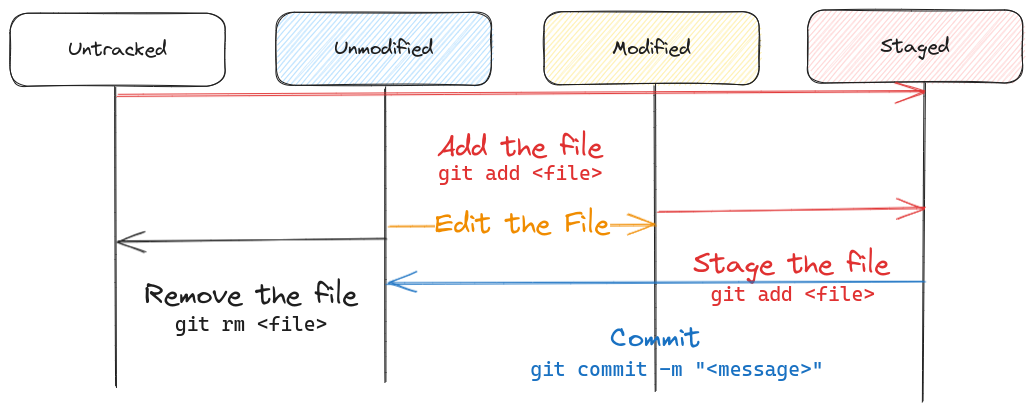
#### File States
State|Beschreibung
-|-
Untracked|Datei wird derzeit nicht vom VCS getrackt
Unmodified|Datei wird vom VCS getrackt, aber wurde nicht verändert
Modified|Datei wird vom VCS getrackt, allerdings gibt es Änderungen
Staged|Datei ist zum Committen vorgemerkt
[](https://doku.agrarforschung.at/uploads/images/gallery/2023-07/image-1690825762022-excalidraw.png)
### Informationen zum Repository erhalten
Zustand der Dateien abfragen:
```bash
git status
```
Verlauf ansehen:
```bash
git log
```
Änderungen ansehen:
```bash
git diff
```
### Änderungen einchecken
Änderungen stagen:
```bash
git add # für eine bestimmte Datei/Verzeichnis
git add -A # für alle Dateien
```
Änderungen commiten:
```bash
git commit -m ""
```
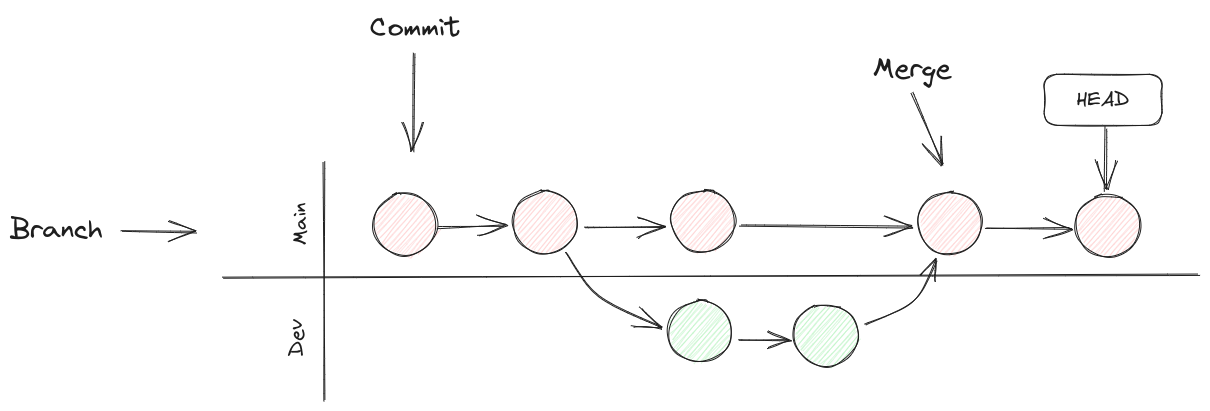
### Git Branching
[](https://doku.agrarforschung.at/uploads/images/gallery/2023-07/image-1690825786772-excalidraw.png)
Branches anzeigen:
```bash
git branch
```
Neue Branch anlegen:
```bash
git checkout -b
```
Branch am Remote anlegen:
```bash
git push --set-upstream origin
```
Branch wechseln:
```bash
git switch
```
`` in aktuelle Branch mergen:
```bash
git merge
```
#### Merge Konflikt
Wird dieselbe Datei gleichzeitig bearbeitet entsteht ein sogenannter Merge Konflikt und Git kann diese Änderungen nicht mehr selbständig mergen.
Beispiel:
`file1.txt` mit folgendem Inhalt.
```txt
Hallo!
```
Wird nun in der `main` Branch wie folgt verändert:
```txt
Hallo, Welt!
```
Und in der `update-greeting` Branch:
```txt
Hallo, Alle!
```
Wird nun, nachdem alle Änderungen entsprechend committed sind, ein merge Versuch in die `main` Branch unternommen (`git merge update-greeting`) entsteht dabei ein Merge Konflikt. Und der Inhalt der Datei `file1.txt` ändert sich:
```txt
<<<<<<< HEAD
Hallo, Welt!
=======
Hallo, Alle!
>>>>>>> update-greeting
```
Wobei sich oben der Inhalt aus der aktullen Branch (`main`) und unten der Inhalt aus der Branch, aus welcher gemerged wurde (`update-greeting`), befindet.
Nun muss der Konflikt manuell behoben werden und die Marker entfernt werden.
```txt
Hallo, gesamte Welt!
```
Nun können die Änderungen mit dem Befehl `git add` gestaged und der Mergevorgang mit `git commit` abgeschlossen werden.
### .gitignore
Ist eine Datei, welche Regeln enthält, nach welchen Git Dateien ignoriert.
Bei diesen Regeln handelt es sich um regular expressions.
Zeichen|Beschreibung|Beispiel|Erklärung
-|-|-|-
`?`|ein beliebiges Zeichen|`?bar`|ignoriert `abar`, `bbar` aber nicht `foo` oder `foobar`
`*`|null oder mehrere Zeichen|`*.foo`|ignoriert alle Dateien, welche mit `.foo` enden
`/`|steht für Verzeichnisse|`/foo`|ignoriert die Datei `foo` nur im Projektstammverzeichnis
| | |`bar/`|ignoriert alle Verzeichnisse mit dem Namen `bar`
`**`|wie `*` nur auch über Verzeichnisgrenzen hinweg|`foo/**/bar`|ignoriert `foo/baz/bar` sowie `foo/baz/abc/bar`
`[]`|Gruppe von Zeichen|`[abc]foo`|ignoriert `afoo`, `bfoo` und `cfoo` aber nicht `wfoo`
| | |`[0-9]`|steht für die alle Zahlen von 0 bis 9
`!`|ignoriert diese Dateien nicht|`*.a`
`!lib.a`|ignoriert alle Dateien, welche mit `.a` enden, außer `lib.a`
[Sammlung von .gitignore templates](https://github.com/github/gitignore) für verschiedene Programmiersprachen.
## Gitlab
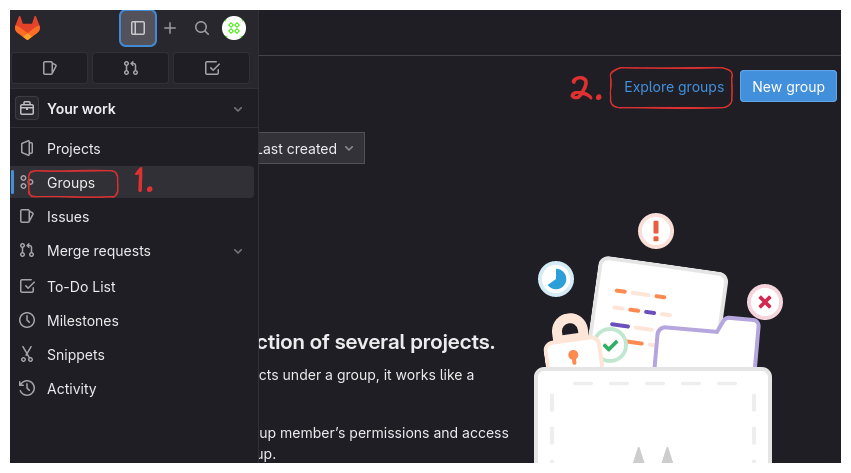
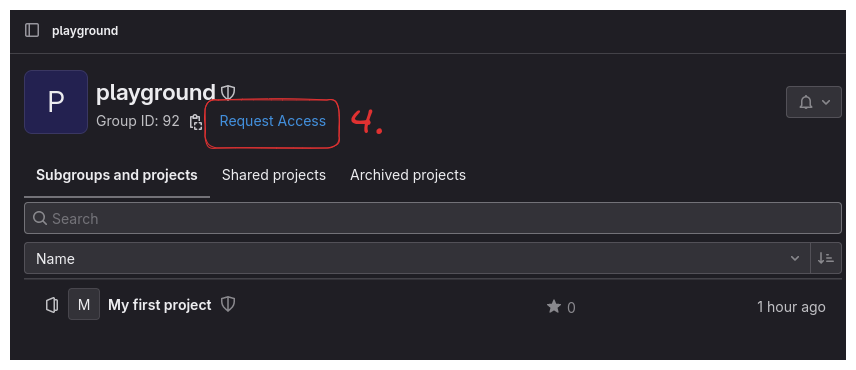
### Einer Gruppe beitreten
1. "Groups" auswählen
2. "Explore groups" auswählen
[](https://doku.agrarforschung.at/uploads/images/gallery/2023-08/image-1690883633629-excalidraw.png)
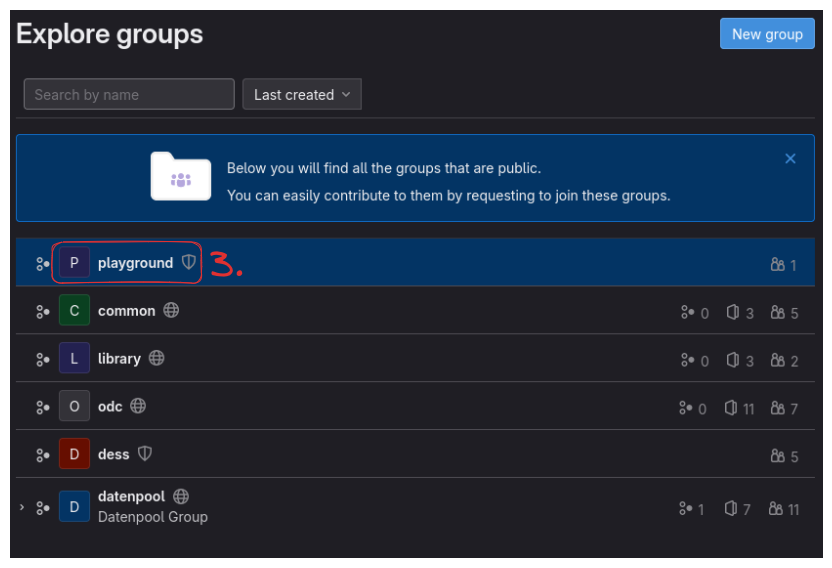
3. Gruppe auswählen
[](https://doku.agrarforschung.at/uploads/images/gallery/2023-08/image-1690883644379-excalidraw.png)
4. "Request Access" auswählen
[](https://doku.agrarforschung.at/uploads/images/gallery/2023-08/image-1690883658313-excalidraw.png)
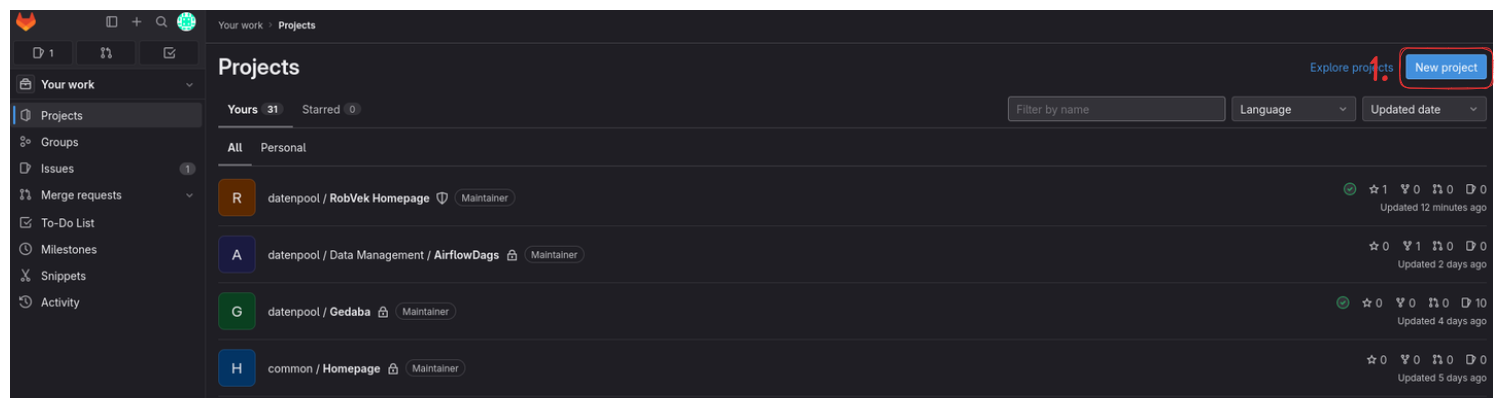
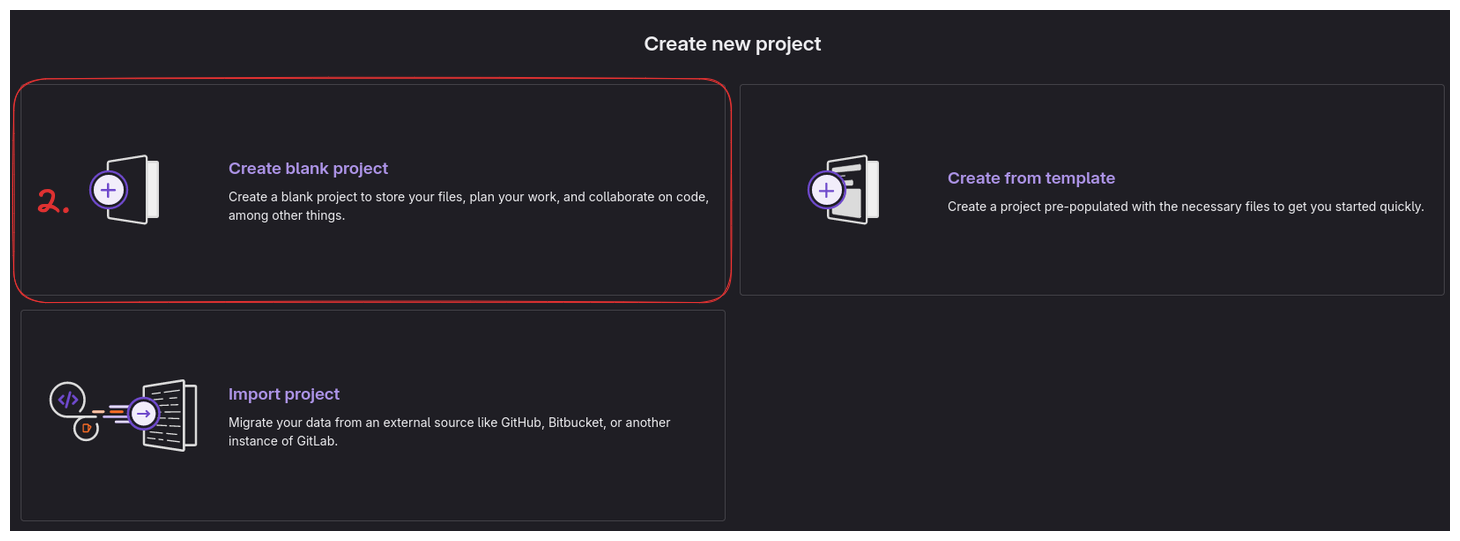
### Neues Projekt anlegen
1. "New project" auswählen
[](https://doku.agrarforschung.at/uploads/images/gallery/2023-07/image-1690825808923-excalidraw.png)
2. "Create blank project" auswählen
[](https://doku.agrarforschung.at/uploads/images/gallery/2023-07/image-1690825817223-excalidraw.png)
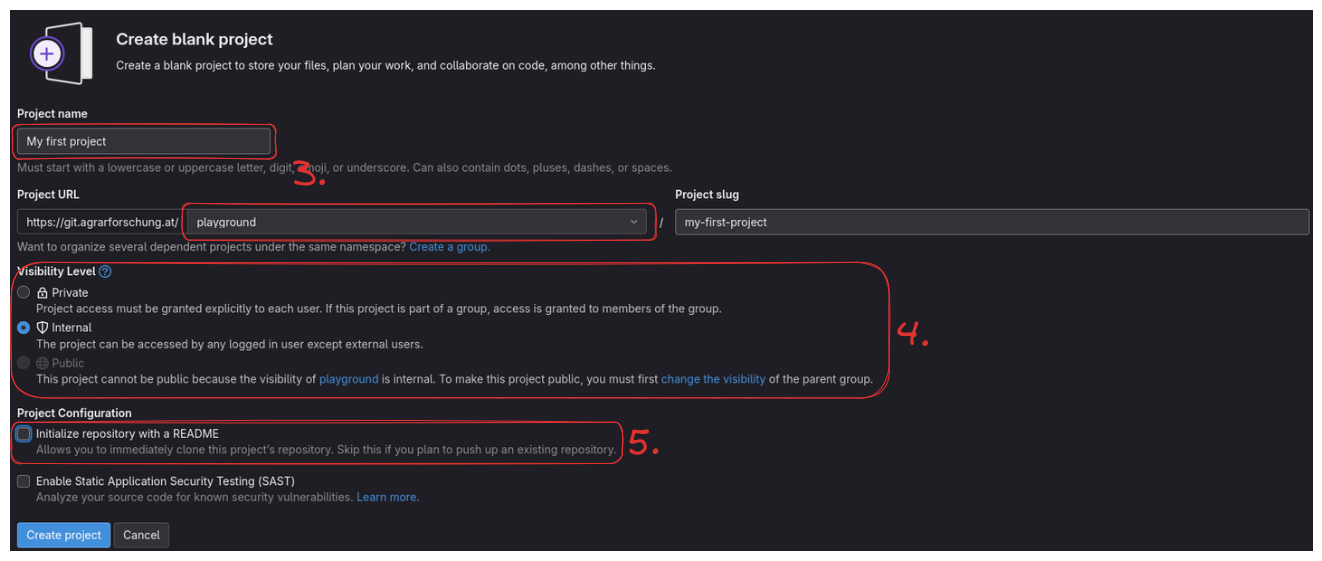
3. Name und Gruppe festlegen
4. Visibility festlegen
5. Sollte bereits ein lokales Repository existieren, den Haken bei "Initialize repository with a README" entfernen
[](https://doku.agrarforschung.at/uploads/images/gallery/2023-07/image-1690825825190-excalidraw.png)
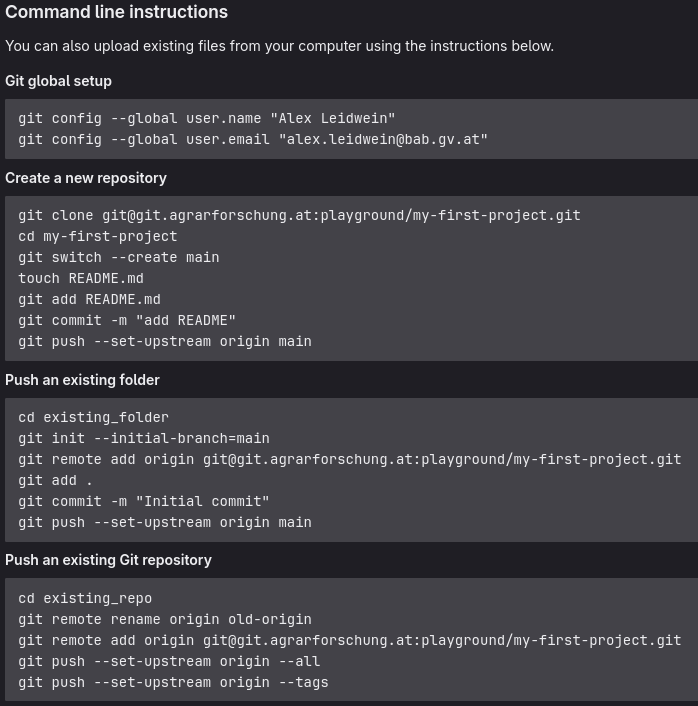
6. Anleitung auf der Website folgen
[](https://doku.agrarforschung.at/uploads/images/gallery/2023-07/image-1690825836740.png)
## Weitere Ressourcen
- [Offizielle Dokumentation](https://git-scm.com/doc)
- `git help`
- `curl cht.sh/git`