0.0.6 Versionshinweise 30.01.2026
Fehlerbehebungen
1. Fehler bei berichte ohne parameter
Beim Auswählen eine Query Bericht ohne Parameter wurde die Fehlermeldung „Die angeforderte URL / Adresse wurde nicht gefunden.“ angezeigt. Dies funktioniert nun wie erwartet.
2. Deaktivierung von Projekt- und Publikationsformularen.
Beim Hinzufügen oder Speichern eines Projekts oder einer Publikation wurden die Formulare nicht korrekt deaktiviert. Die Elemente in den Formularen sind nun deaktiviert, um Änderungen zu verhindern, und wurden zudem visuell angepasst (ausgegraut), um den deaktivierten Status anzuzeigen.
3. Neue PDF-Dateien sind standardmäßig „In Publikation sichtbar“.
Beim Hinzufügen einer neuen Datei zu einer Publikation ist das Kontrollkästchen „In Publikation sichtbar“ nun standardmäßig ausgewählt.

Bisher war die Standardeinstellung „nicht ausgewählt“, wodurch die PDF-Datei nur für den Eigentümer sichtbar war. Dies führte zu Verwirrung, da die Datei für andere Benutzer nicht sichtbar war.
4. Publikation konnte nicht gespeichert werden
Beim Hinzufügen einer Publikation mit einem Typ, der einen Pflichtparameter enthält, und anschließendem Ändern des Publikationstyps ließ sich die Schaltfläche „Speichern“ nicht aktivieren, selbst wenn alle der Pflichtparameter Text enthielt.
Dieses Problem wurde behoben.
Neue Funktionen
1.Projektsuche erweiterung
Die Projektlistensuche findet auch Projekte anhand des Kostenträgernamens und der BKLR-ID.
2. Die Publikationsliste wird nach dem Erstellen/Speichern einer Publikation aktualisiert.
Dies behebt ein häufig auftretendes Problem in der Benutzerfreundlichkeit: Änderungen an Publikationen wurden nicht sofort in der Publikationsliste angezeigt, was den Eindruck erweckte, die Änderungen seien nicht korrekt gespeichert worden.
3. neue Publikationseigenschaften
Es gibt jetzt 35 Publikationseigenschaften. In dieser Version wurden folgende Elemente hinzugefügt:
Verlag
Name Sammelband / Proceedings
Name der Konferenz
HerausgeberInnen
Organisation
Projektleitung (wer leitet? Es gibt drei sich ausschließende Kategorien: Mitarbeiter, Leitung Partner, Leitung Konsortium)
Partner (Namen der Projektpartner, Organisationen, nicht Personen)
Projektvolumen Gesamt
Projektvolumen Eigen
Externer Link
4. Projekt / Publikationseigenschaften (Autovervollständigung)
Die folgenden Publikationseigenschaften verfügen nun über eine Autovervollständigungsfunktion. Die Felder sind Freitextfelder; nach der Auswahl wird eine Dropdown-Liste mit dem gesamten aktuellen Eingabetext für den ausgewählten Publikationstyp angezeigt:
Art
Schule
Universität
Name des Journals
Projektleitung
Darüber hinaus verfügen die folgenden Projekteigenschaften ebenfalls über eine Autovervollständigung:
Kooperationspartner
Standort des Kooperationspartners
5. Publikationstyp: Zitat Einstellungen
Bei der Auswahl eines Publikationstyps stehen nun zwei Registerkarten zur Verfügung. Die erste Registerkarte zeigt die Einstellungen des Publikationstyps an (welche Eigenschaften beim Hinzufügen oder Bearbeiten der Publikation angezeigt werden und ob die jeweilige Eigenschaft erforderlich ist).
Die zweite Registerkarte bietet eine neue Benutzeroberfläche, über die Administratoren das Format des Zitats für den ausgewählten Publikationstyp festlegen können.
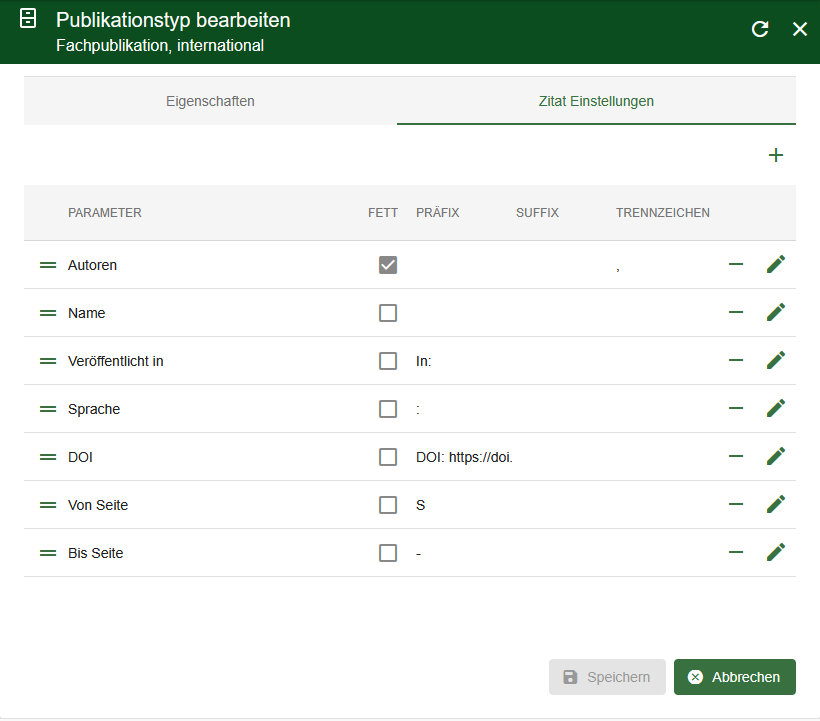
Klicken Sie auf die Schaltfläche „+“, um einen neuen Eintrag zur Liste hinzuzufügen.
Klicken Sie auf die Schaltfläche „-“, um eine Zeile aus der Liste zu löschen (Bestätigung erforderlich).
Klicken Sie auf das Stiftsymbol, um einen Eintrag in der Liste zu bearbeiten.
Verwenden Sie den drag handle links neben einer Zeile, um die Zeilen per Drag & Drop neu anzuordnen.
Jede Zeile enthält die folgenden Eigenschaften:
Parameter: Wählen Sie die Eigenschaft aus, die im Zitat angezeigt werden soll.
Fett: Aktivieren Sie dieses Kontrollkästchen, um festzulegen, ob diese Eigenschaft fett dargestellt werden soll.
Präfix: Wenn eine Eigenschaft vorhanden ist, wird das Präfix immer vor dem Wert eingefügt.
Suffix: Wenn eine Eigenschaft vorhanden ist, wird das Suffix nach dem Wert eingefügt.
Trennzeichen: Wird nur für die Autorenliste verwendet. Dies ist das Trennzeichen zwischen den Einträgen.
Hinweis: Einträge werden nicht sofort nach dem Hinzufügen gespeichert. Erstellen Sie stattdessen die gesamte Liste und klicken Sie dann auf die Schaltfläche „Speichern“, um die gesamte Liste zu speichern.
Alle Zitaten für den ausgewählten Publikationstyp werden beim Speichern der Einstellungen generiert.
Beim Hinzufügen oder Bearbeiten einer Publikation wird das Zitat für diese Publikation generiert.
Zitat werden nun auch in den Publikationsdetails angezeigt.
6. Projektleiter, Teammitglied und Autor „Zurucksetzung“
Beim Hinzufügen oder Bearbeiten eines Projekts oder einer Publikation verfügt das Namensfeld nun über eine Schaltfläche „Zurücksetzen“. Dadurch wird der Namenseintrag für interne oder externe Namen entfernt.

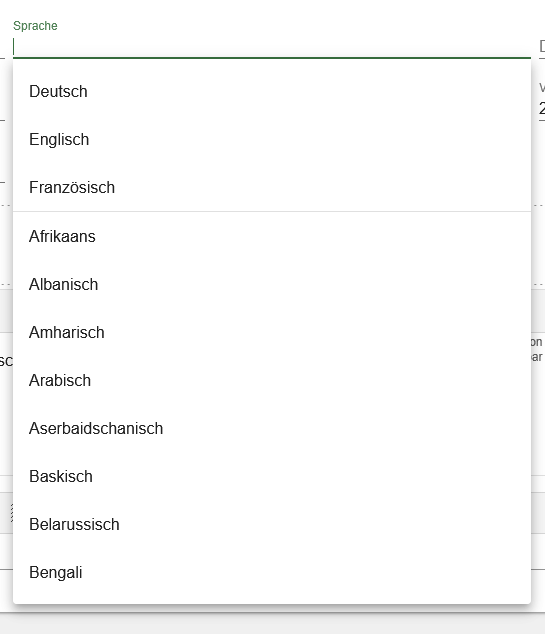
7. Die Dropdown-Menüs für Auswahl und Autovervollständigung sind höher.
Diese Änderung betrifft die gesamte Anwendung und verbessert die Benutzerfreundlichkeit. Zuvor waren die Dropdown-Menüs in ihrer Höhe begrenzt. Jetzt nutzen sie alle die verfügbare Bildschirmhöhe optimal aus, wodurch die Auswahlmöglichkeiten deutlich besser dargestellt werden.