
D-ESS Benutzerhandbuch für Administratoren (historisch)
D-ESS Benutzerhandbuch für Administratoren
LieberStatusUser,(Stand 2026-05-23): Dieses Dokument wurde 2021 von Ralf Bauridl (bundesgärten.at) als Pilotbeitrag begonnen und ist seitdem nicht weitergeführt worden. Es spiegelt den Stand der Pilotphase wider und ist als historischer Schnappschuss zu lesen, nicht als aktuelles Handbuch.
dasAktuellebesteDoku-Quellen:ProduktCode + Stammdatenmodell: GitLab
dess/dessIntegrations-Konzept BAB + OpenProject: KIROOT-Vaultwiki/concepts/integration-dess-openproject.mdSSO-Konfiguration + Incident-Historie: KIROOT-Vaultwiki/incidents/2026/Für Endanwender:innen-Schulungen ist
nutzlos,Standwenn2026-05mankeine aktuelle Doku-Quelle vorhanden — als Backlog-Punkt erfasst (siehe „Offene Punkte" am Seitenende).
1. Ziel + Prinzipien (2021)
Ursprünglich verfasst als kollaboratives Wiki-Handbuch für die DESS-Zeiterfassung der Dienststellen. Leitprinzipien:
Beiträge wurden 2021 an ralf.bauridl@bundesgaerten.at geschickt. Diese Sammel-Adresse ist Stand 2026-05 nicht weiß,mehr wieaktiv manbetreut.
2. richtigFunktionen verwendet. von D-ESS
DESS ist die Erstellung eines HandbuchesArbeitszeiterfassung für BenutzerDienststellen zum sichern und bestimmungsgemäßen Umgang mit der Zeiterfassungssoftware "D-ESS".
Für das entstehen des Handbuches stehen dabei zwei Dinge im Vordergrund:
das KISS-Prinzip („Keep it simple, stupid“) - gilt sowohl für den Inhalt als auch für das Design der Dokumentation
Für die Mitarbeit am Inhalt des Handbuches schicken sie bitte ihre Beiträge an ralf.bauridl@bundesgaerten.at Inhalte werden laufend ergänzt, erweitert und verbessert...
D-ESS ARBEITSZEITERFASSUNG für DIENSTSTELLEN
zur Verrechnung von Arbeitskosten auf interne und externe Leistungen der Dienststelle.
Funktionen von D_ESS:
Leistungen:
- Verrechnung von Leistungskosten (
Bea.Beamte, VB, KV,Leiharbeitsverträge usw.)Leiharbeitsverträge) - Feststellung von Verrechnungssätzen (tatsächliche Arbeitskosten der Dienststelle nach
VerrechnungsgruppenVerrechnungsgruppen) Erfassung,ErfassungDokumentation und+ Vorbereitungzurder Verrechnung von Mehrdienstleistungen (MDL)- Grundlage für Statistiken
- Protokollierung der Erbringung
vongesetzlichergesetzlichen AufträgenAufträge (z.B. Baumschutzgesetz,Schneeräumung usw.)Schneeräumung) - Strategische
EntscheidungsfunktionEntscheidungsgrundlage
3. Erster Login
Stand 2026-05: Login erfolgt für BAB-Benutzer:innen ausschließlich per Keycloak-SSO (Button „Login mit SSO"). Lokale Passwort-Logins (passport-local mit MD5-Hash) sind nur noch für Notfall-Accounts vorgesehen.
Start von D-ESS
AufrufenAufruf der Zeiterfassungssoftware:
Während der Pilotphase wird die Zeiterfassung unter folgenden Link aufgerufen:Zeiterfassung:
SSO-Login:
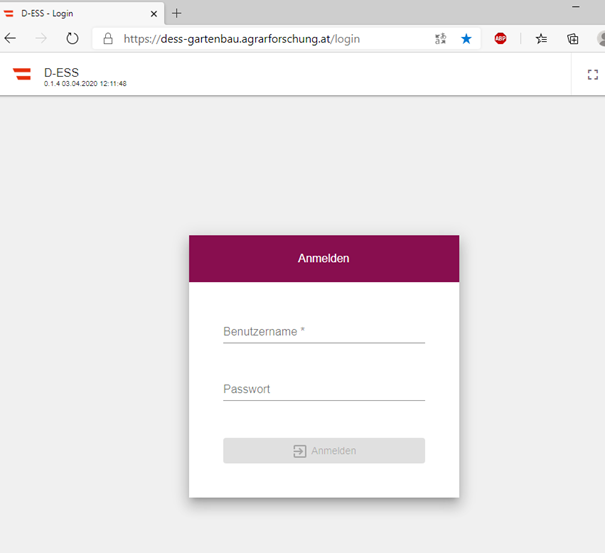
Die
als Administrator
– bitte für den Pilotbetrieb den Benutzernamen und+ Passwort vonvom RolandHauptadmin Neissl oder (Thomas Skidmore abfragen
PasswortRoland ändern:
Neissl) anfordern.
Nach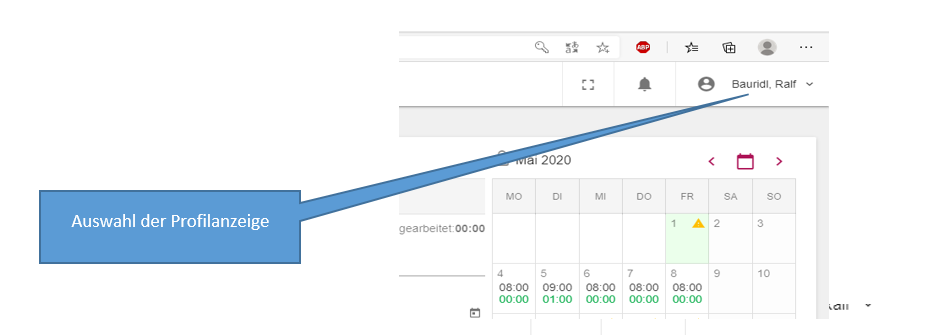
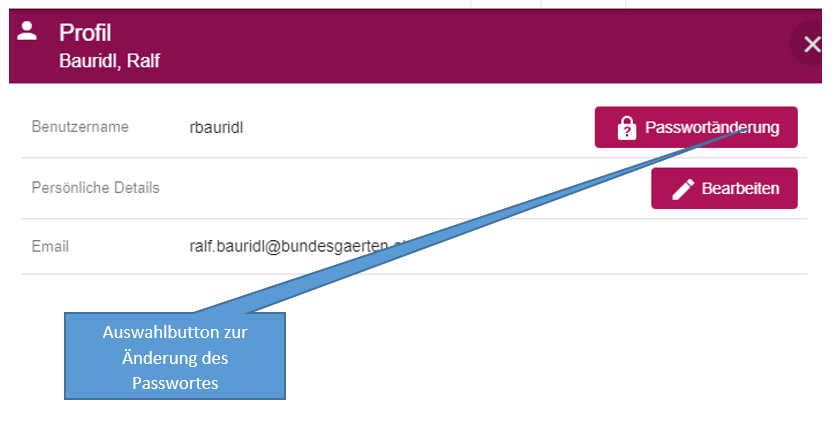
Auswahlmenü
Aufrufen4. derAuswahlmenü Menüführung+ Stammdaten
Über die Menüleiste werden die einzelnen Stammdatengruppen aufgerufen.aufgerufen:
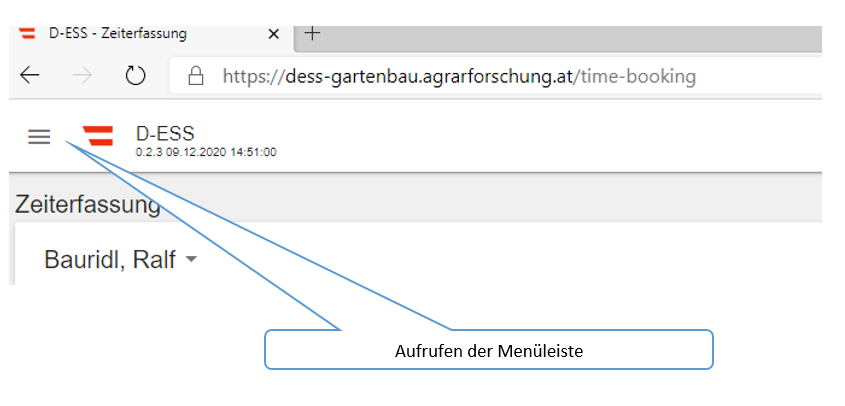
Menüführung5. Benutzer:in anlegen (Admin-Workflow)
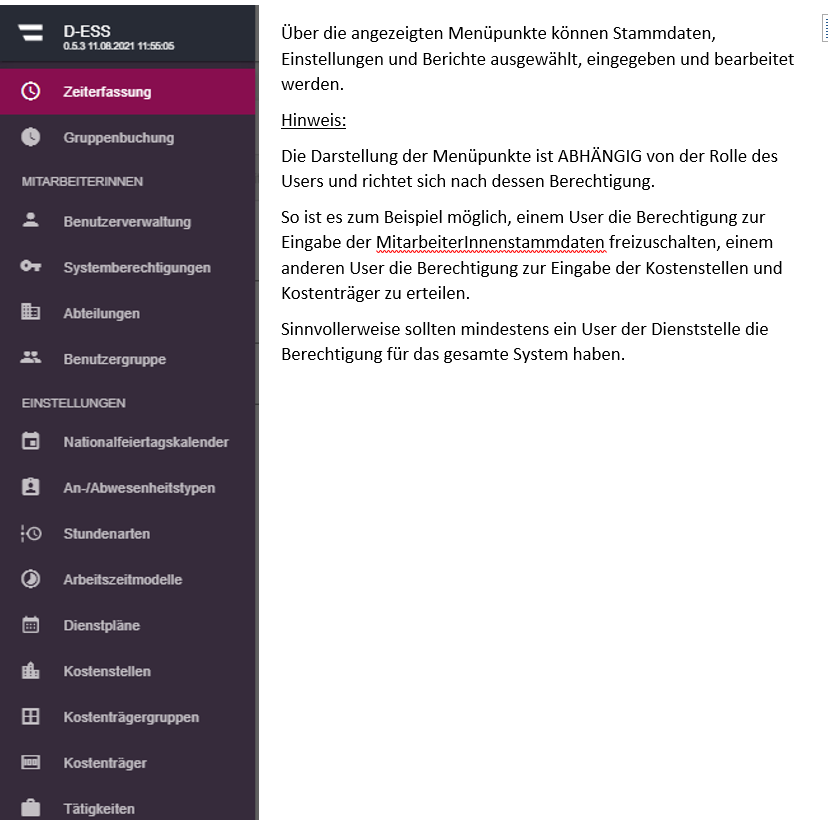
Benutzerverwaltung
Über „Benutzerverwaltung“ werden alle Stammdaten des künftigen Benutzers angelegt.
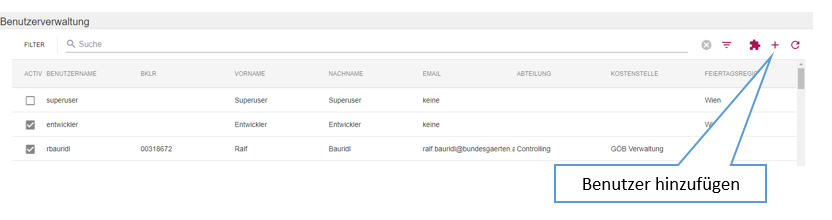
Benutzer anlegen
→ DasNeu
OIDC für SSO-User, AD für reine AD-Auth, DB für lokale User
BKLR-ID (falls relevant)
Benutzergruppe zuweisen (definiert Default-AZM + Stehende Buchungen)
Stehende Buchungen ggf. user-spezifisch überschreiben
Speichern → User erscheint in der 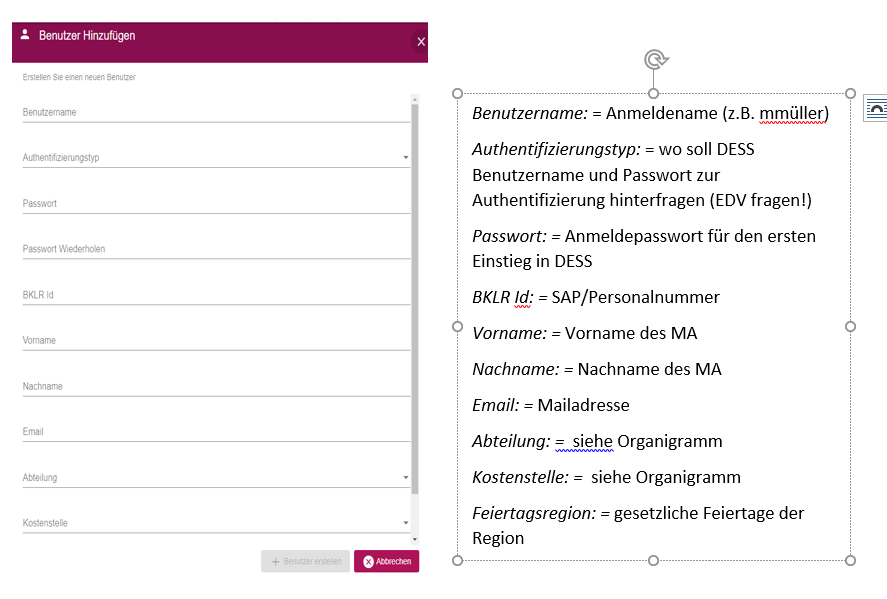
Systemberechtigungen
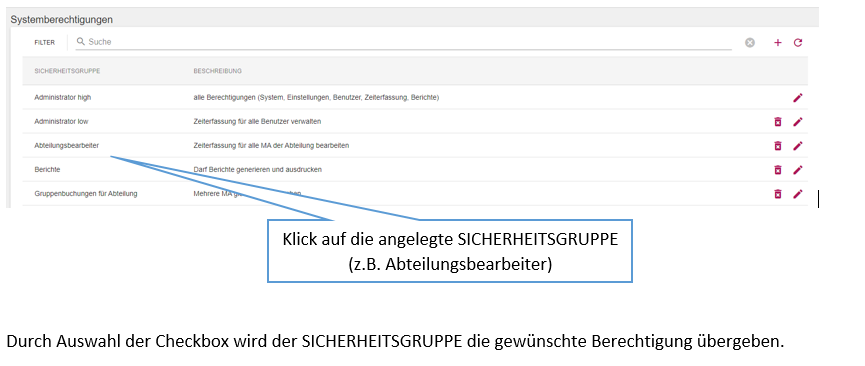
Über die „Systemberechtigung“ können bestimmten Benutzern oder ganzen Benutzergruppen, spezielle Systemberechtigungen zur Konfiguration und Verwaltung von DESS erteilt werden.
Hinweis!
Standarduser die nur Arbeitszeit aufzeichnen und zuteilen benötigen KEINE speziellen Systemberechtigungen.
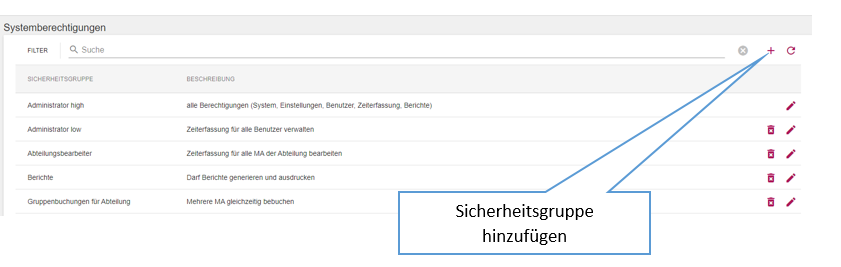
Sicherheitsgruppe6. Datenmodell-Übersicht
Das Anlegen einer neuen Sicherheitsgruppe erfolgt über das Auswahlsymbol + „Sicherheitsgruppe hinzufügen“ in der Symbolleiste.
In eine Sicherheitsgruppe (Rolle) könne verschiedene Systemberechtigungen gruppiert werden. Die Bezeichnung einer Sicherheitsgruppe ist frei zu Wählen und sollte eine aussagekräftige Bezeichnung haben. Es können beliebig viele Sicherheitsgruppen angelegt werden.
Beispiel:
Administrator high – hat ALLE Berechtigungen
Administrator low – hat eingeschränkte Berechtigungen
Abteilungsbearbeiter – Berechtigung nur auf eine bestimmte Abteilung
Personalverwaltung – Berechtigung zur Eingabe und Verwaltung der Personaldaten
DatenExportLFRZ – Berechtigung zum Zeitdatentransfer in die LFRZ-Datenbank
Hinweis!
Die PraxisStammdaten-Hierarchie hatist gezeigt,dreidimensional:
Kostenstelle VOR──(M:N)── AnlegenKostenträger ──(M:N)── Tätigkeit
                            │
                            └─── BKLR-ID (Verrechnungs-Schnittstelle)
Gültige Buchungstripel = Schnittmenge der SicherheitsgruppenM:N-Tabellen.
Volle überSchema-Doku siehe Vault wiki/concepts/integration-dess-openproject.md Abschnitt 2.4.
7. Verwandte Themen
dess/dess
KIROOT-Vault wiki/concepts/integration-dess-openproject.md
KIROOT-Vault wiki/incidents/2026/2026-05-21-dess-sso-broken-after-kc26.md (SSO-Login-Incident KC26)
Offene Punkte (Backlog)
Gruppenberechtigung
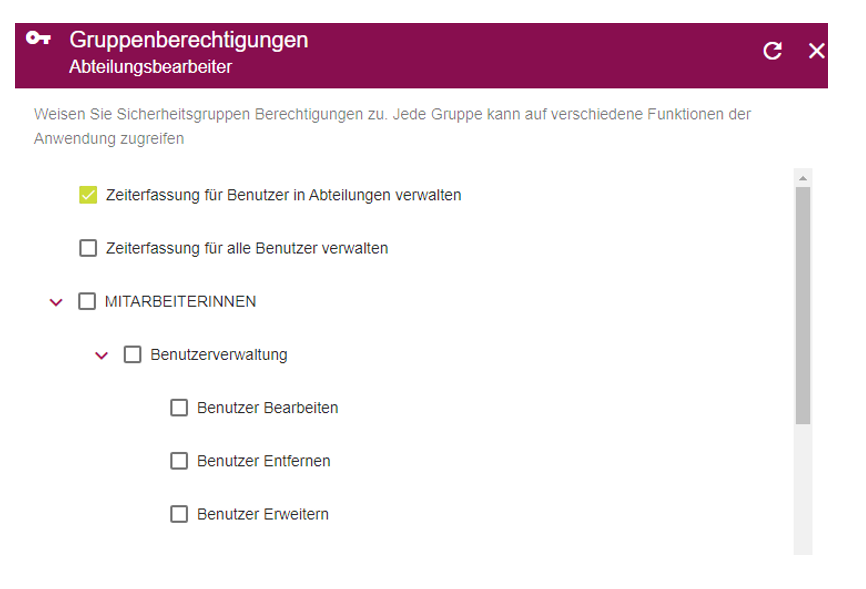
Über „Gruppenberechtigung“ können individuelle Berechtigungen für bestimmte Bereiche vergeben werden.
Vorgehensweise:
Durch einen Klick auf die zuvor angelegte SICHERHEITSGRUPPE wird das Auswahlmenü zur Berechtigungsfreigabe aufgerufen.
Abteilungen
Über „Abteilungen“ wird die Organisation nach ihren organisatorischen Einheiten (Organigramm) abgebildet.
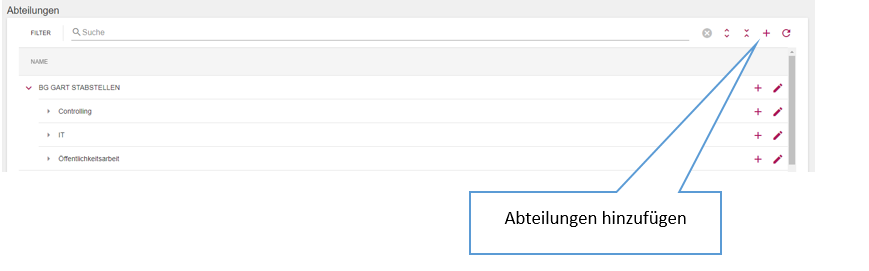
Das Anlegen einer neuen Abteilung erfolgt über das Auswahlsymbol + „Abteilung hinzufügen“ in der Symbolleiste.
Abteilungsdetails
Vorgehensweise:
Durch einen Klick auf die zuvor angelegte ABTEILUNG wird das Formular "Abteilungsdetails" aufgerufen.
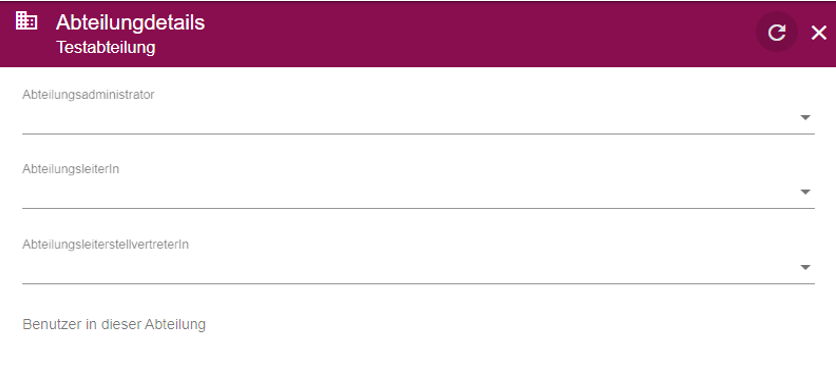
Abteilungsadministrator:Stand: =2026-05-23 · Audit: Roland Neissl · Quelle: GitLab dess/dess Commit-Historie + Vault wiki/concepts/integration-dess-openproject.md + Vault wiki/incidents/2026/2026-05-21-dess-sso-broken-after-kc26.mdist Berechtigt für die gesamte Abteilung bestimmte Einstellungen durchzuführen (siehe Sicherheitsgruppe)
AbteilungsleiterIn: = kann Zeitbuchungen für alle Mitarbeiter dieser Abteilung durchführen
Abteilungsleiterstellvertreter: =kann Zeitbuchungen für alle Mittarbeiter dieser Abteilung durchführen
Benutzer in dieser Abteilung: = alle Benutzer die dieser Abteilung zugeordnet sind
Benutzergruppe
Über “Benutzergruppe“ werden Mitarbeiter mit bestimmten gleichen Voraussetzungen organisatorisch zu Gruppen zusammengefasst.
Die Zusammenfassung ermöglicht eine vereinfachte Zuteilung gleicher Einstellungen zu Mitarbeitern.
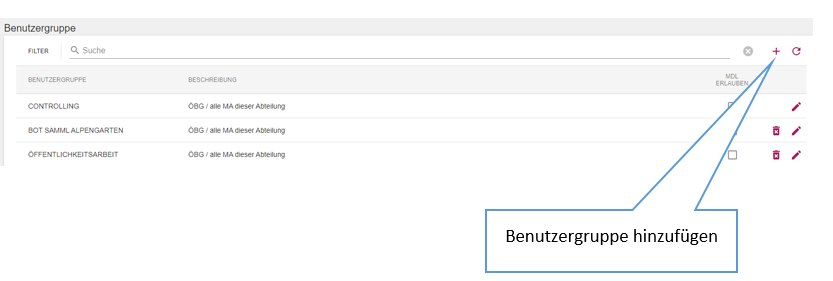
Benutzergruppe bearbeiten
Vorgehensweise:
Durch einen Klick auf die zuvor angelegte BENUTZERGRUPPE wird das Auswahlmenü zur Konfiguration aufgerufen.
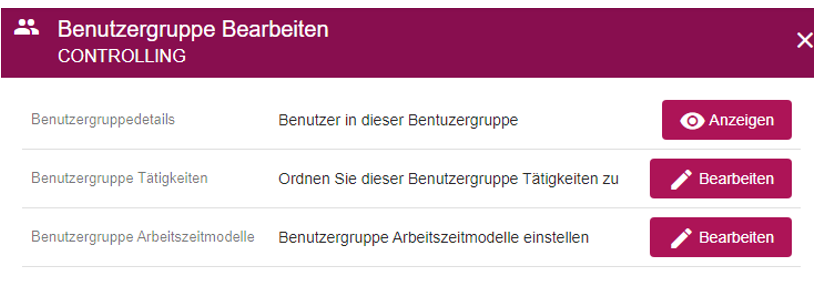
Benutzergruppendetails: = Zuordnen von Mitarbeitern zu der Benutzergruppe
Benutzergruppe Tätigkeiten: = „Tätigkeiten“ zu Gruppe zuordnen – siehe Menü „Tätigkeiten“
Benutzergruppe Arbeitszeitmodell: „Arbeitszeitmodell“ zu Gruppe zuordnen – siehe Menü „Arbeitszeitmodell“
Nationalfeiertagskalender
Über „Nationalfeiertagskalender“ muss jedem Mitarbeiter ein für ihm zutreffendes, bundesländerabhängiges Kalendermodell zugeordnet werden.
Hinweis!
Für Dienststellen die in mehreren Bundesländern Standorte betreiben ist wegen der bundesländerspezifischen Feiertage besonderes Augenmerk darauf zu richten.
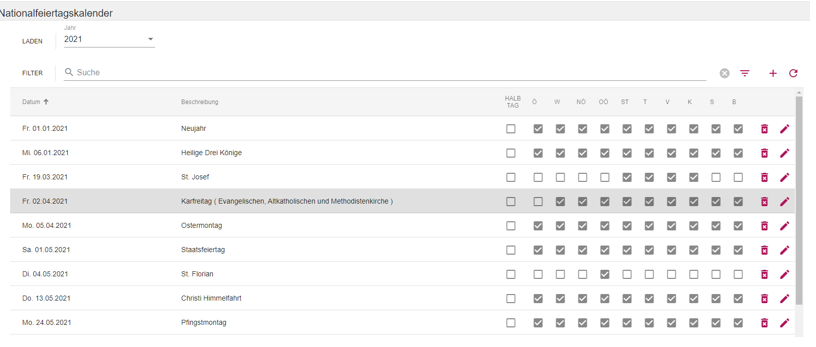
Das Anlegen eines neuen Feiertages erfolgt über das Auswahlsymbol + „Feiertag hinzufügen“ in der Symbolleiste.
An-/Abwesenheitstypen
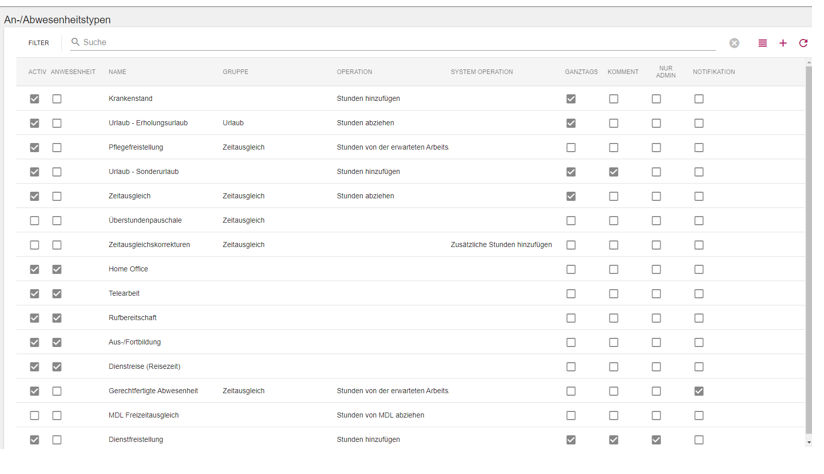
Über „An-/Abwesenheitstypen“ wird die Art (Grund) der An- oder Abwesenheitszeit im Zeiterfassungsformular erfasst.
Hinweis!
Nachdem viele der An- oder Abwesenheitsarten dienstrechtlich geregelt sind und daher für alle Dienststellen die
gleichen rechtlichen Voraussetzungen gelten, wurden diese Typen schon konfiguriert.
Weitere Typen können aber individuell hinzugefügt werden.
Beispiel:
Arbeitszeitmodelle
Über „Arbeitszeitmodelle“ können individuelle Arbeitszeiten abgebildet werden.
under construction